





浏览器标签页中的全功能编辑器。任何文件,所有页面。
从空白页或提示词,到可导出的最终文件。
多页画布
在一个项目中整合图层、文字、效果和混合模式,每种格式都可作为独立页面。
情境感知 AI
工具会读取整个设计,仅作用于你的选择,并保持其余部分不变。
导入 PSD
PSD 文件打开后,所有图层、组和文本均可编辑。PDF、InDesign 和 HTML 文件亦是如此。
可导出文件
PNG、JPEG、WebP 或 PDF 格式,并以每个通道所需的精确尺寸和 DPI 输出。

Designer 文件开始的三种方式
空白启动,导入文件,或从基础开始。无论以何种方式开始,它都将作为可编辑文件打开。
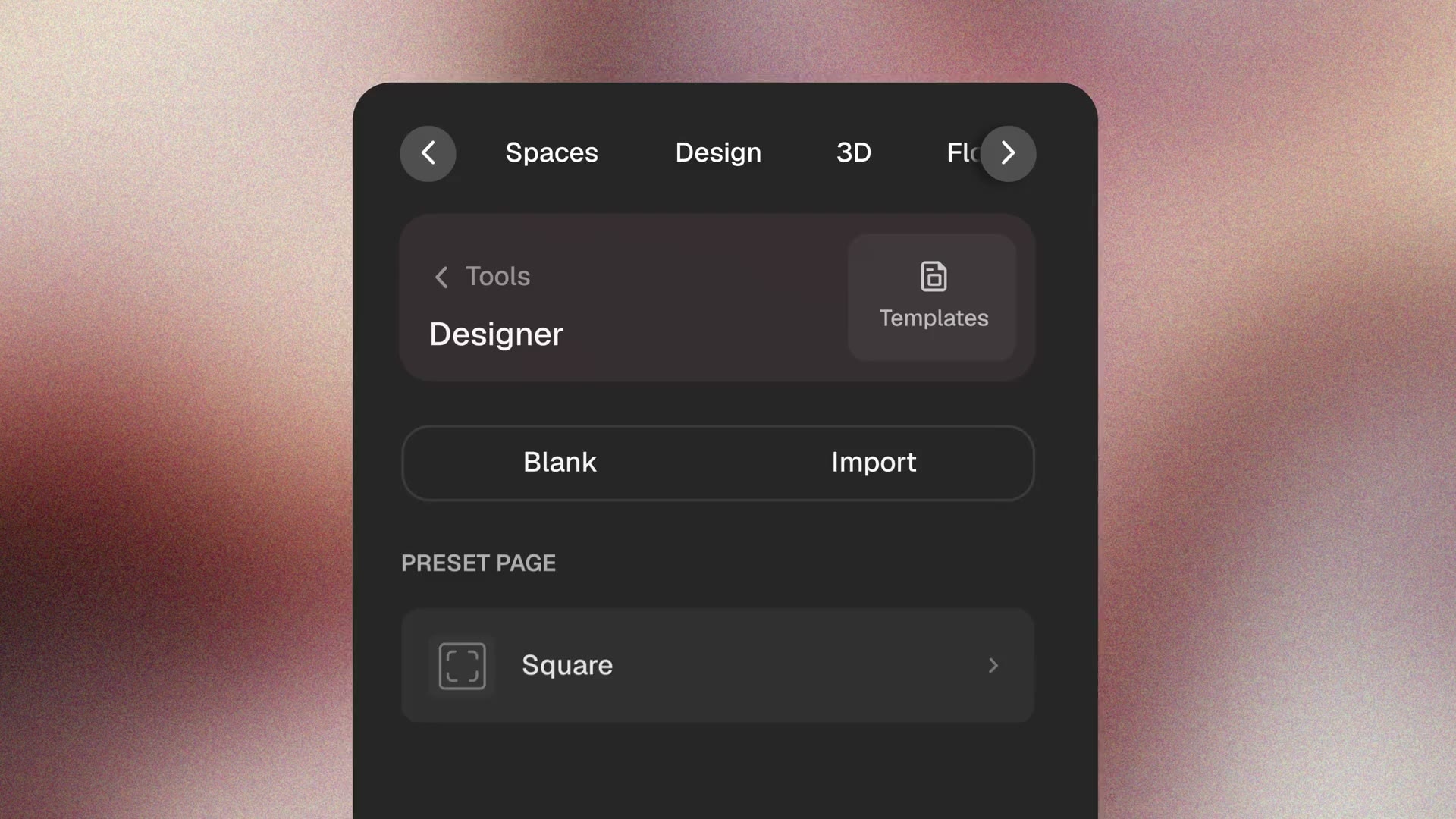
空白画布,任意尺寸,任意方向。

AI 辅助编辑,而非取代
Designer 的 AI 工具仅作用于你选择的元素,因此设计的其余部分保持你创作时的原样。

询问 Agent
用自然语言描述修改内容,即可在画布上实现。
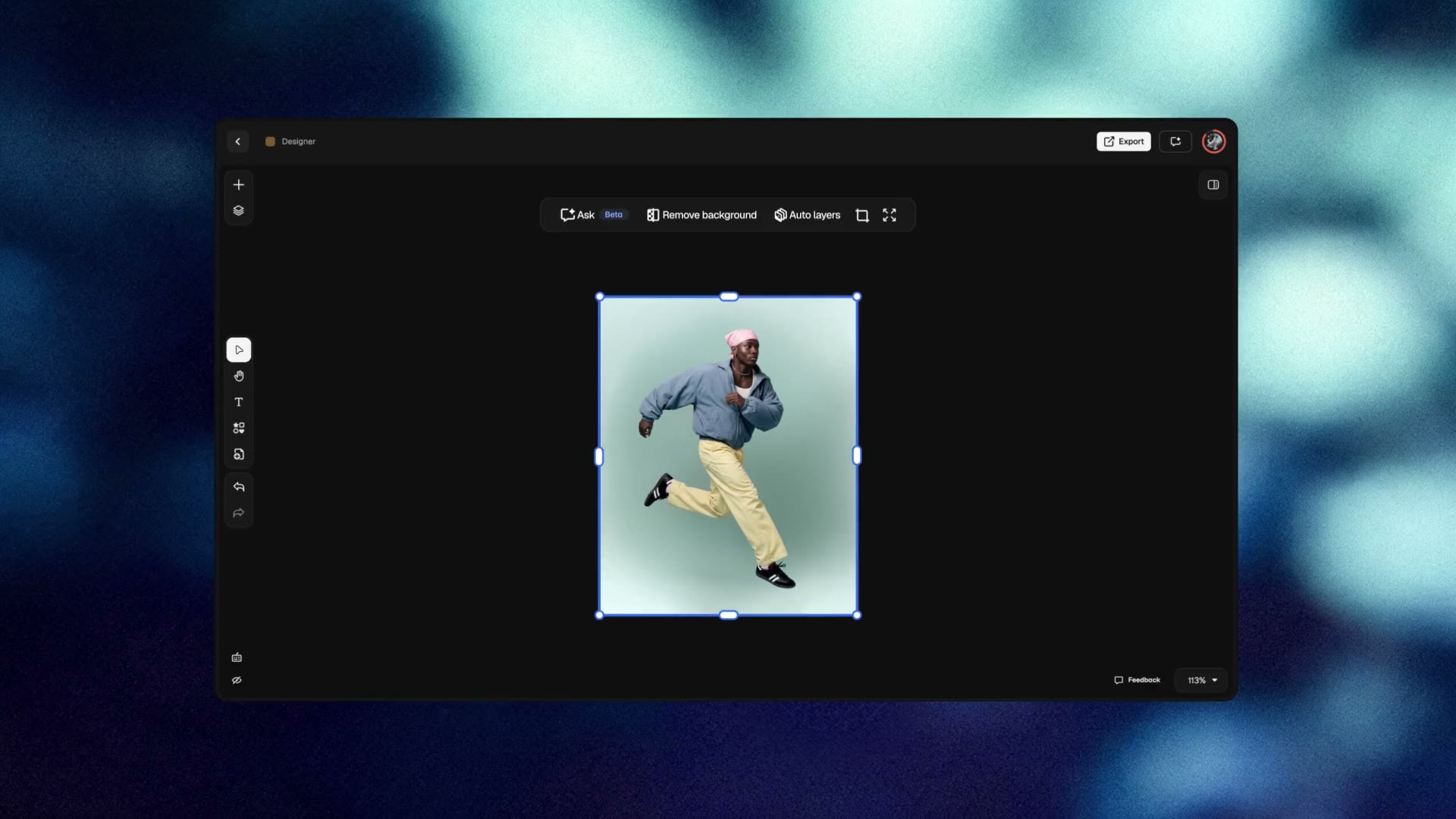
移除背景
一键,即可将主体置于干净的透明图层。

自动图层
任何平面图片都能变成图层,你可以逐层编辑。
统一画布。所有工具。全程可编辑。
图层、字体、SVG、滤镜和效果都可以随时更改。一个项目可将所有格式作为独立页面进行管理。


导出完整项目,或单个素材
页面和元素可单独或合并导出,支持任何可用格式。设置每个通道所需的缩放比例和 DPI 后,多页项目将输出为 PDF 和 ZIP 文件。

整个项目
所有页面一次性交付,格式为 PDF 和 ZIP。

单页
一个格式,一个文件。

单个元素
画布上的任意对象,独立存在。

组和选择
挑选所需,一并导出。
- PNG
- JPEG
- WebP
- 像素缩放 (2倍)
- 固定宽度 (500 宽)
- DPI

一个编辑器。两种入口。
你主导其一,工作流驱动其二。
独立 Designer
打开 Designer,亲自构建作品:完全掌控,AI 精准辅助,完成即刻导出。
- 你从简报开始,而非工作流。
- 作品的每个元素,都需你亲手雕琢。
- 一次性工作:演示文稿、海报、发布主视觉
Spaces 中的 Designer
同一个 Designer 文件成为工作流中的一个节点。为其提供输入的内容来自之前的步骤,并且在每次运行时都会重新渲染。
- 相同的布局必须以五十种变体交付。
- 文案和图片源于上游阶段。
- 在你设定规则后,由他人运行。
打开画布,由此展开。
从空白页、你已有的文件或提示词开始。
常见问题
- 是的。自动图层将扁平图像分解成可编辑图层,数量由你决定。文本会被独立检测,因此你的文案保持可编辑状态。
- PNG、JPG 和 WebP 图片,SVG 矢量,以及 PDF、HTML、PSD 和 InDesign 文件。
- 单个图层、多个图层、一页或整个画板,可导出为 PNG、JPG、WebP 或 PDF 格式。多页项目将导出为 PDF 和 ZIP 文件。
- 只有生成操作会产生消耗。栅格化不产生任何成本。
- 是。Designer 作为 Magnific Suite 的一部分独立运行。在 Spaces 中,它也作为一个节点运行,一个设计即可驱动批量生产。