
पूरे Magnific इंजन से संचालित डिज़ाइन एडिटर
टेक्स्ट, इमेज, वेक्टर और AI के साथ मल्टी-पेज डिज़ाइन बनाएं, फिर हर पेज को अपनी ज़रूरत के फॉर्मेट में एक्सपोर्ट करें।




ब्राउज़र टैब में एक पूरा एडिटर। कोई भी फाइल, हर पेज।
एक खाली पेज या प्रॉम्प्ट से लेकर तैयार, एक्सपोर्ट करने योग्य फाइल तक।
एक कई पेज वाला कैनवस
एक प्रोजेक्ट में परतें, टाइप, इफ़ेक्ट और ब्लेंड मोड, हर फॉर्मेट अपने अलग पेज के तौर पर
AI जो संदर्भ में काम करती है
उपकरण पूरे डिज़ाइन को समझते हैं, आपके चयन के अनुसार काम करते हैं, और बाकी को वैसे ही छोड़ देते हैं।
PSD इंपोर्ट करें
जब एक PSD खुलता है, तो उसकी हर परत, ग्रुप और टेक्स्ट संपादन योग्य होते हैं। PDF, InDesign और HTML भी।
एक्सपोर्ट के लिए तैयार फाइलें
PNG, JPEG, WebP या PDF, हर चैनल की ज़रूरत के हिसाब से सटीक स्केल और DPI में।

एक Designer फ़ाइल शुरू होने के तीन तरीके
इसे खाली खोलें, अपनी फ़ाइल लाएँ, या किसी बेस से शुरू करें। यह जैसे भी शुरू हो, यह एक संपादन योग्य फ़ाइल के रूप में खुलता है।
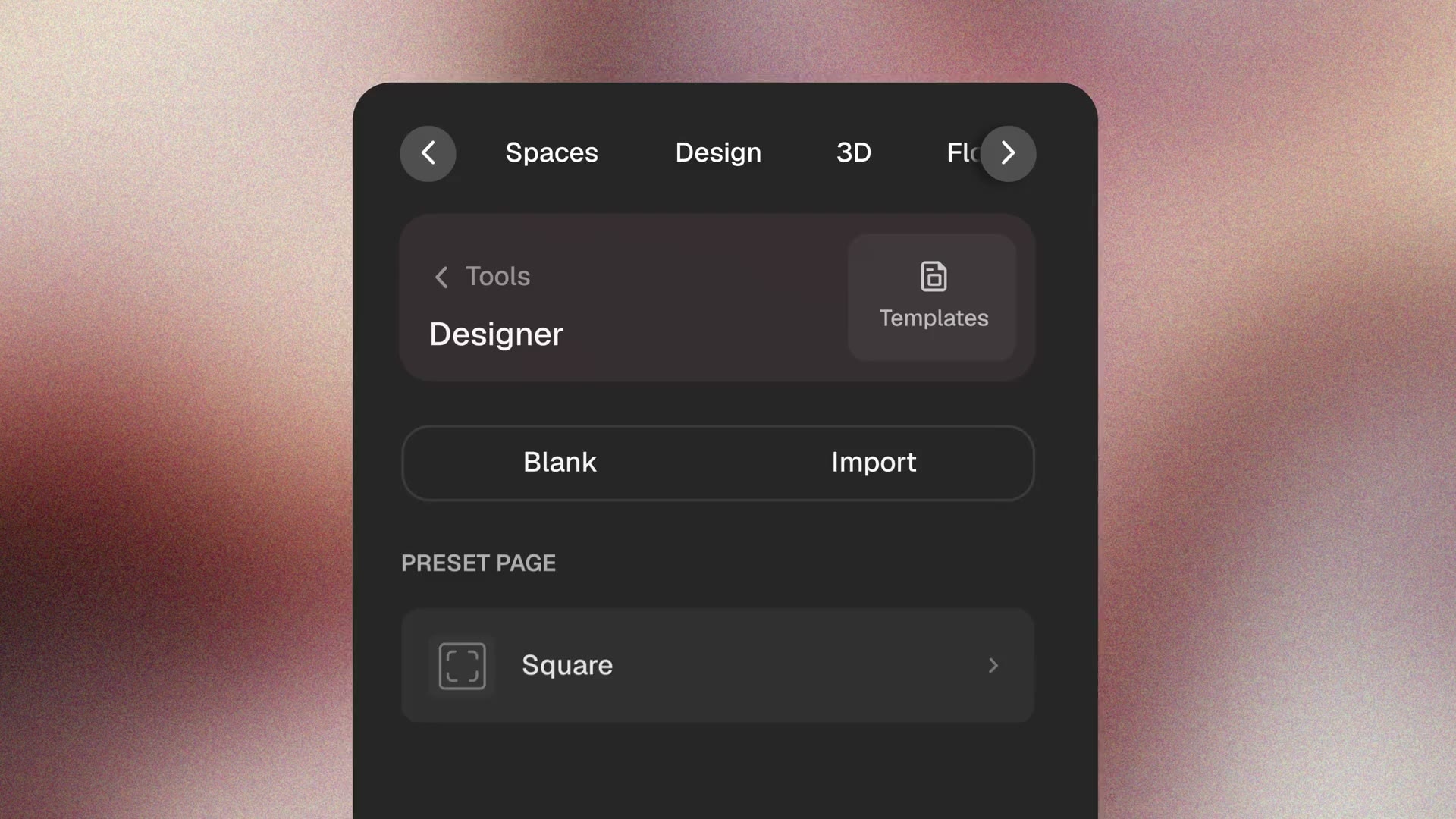
एक खाली कैनवस, कोई भी साइज़, कोई भी ओरिएंटेशन

AI जो एडिट करता है, जगह नहीं लेता
Designer के AI टूल आपके चुने हुए एलिमेंट पर काम करते हैं, ताकि बाकी डिजाइन बिल्कुल वैसा ही रहे जैसा आपने बनाया है।

एजेंट से पूछें
साधारण शब्दों में बताएं कि क्या बदलना है, और यह कैनवस पर चलता है।
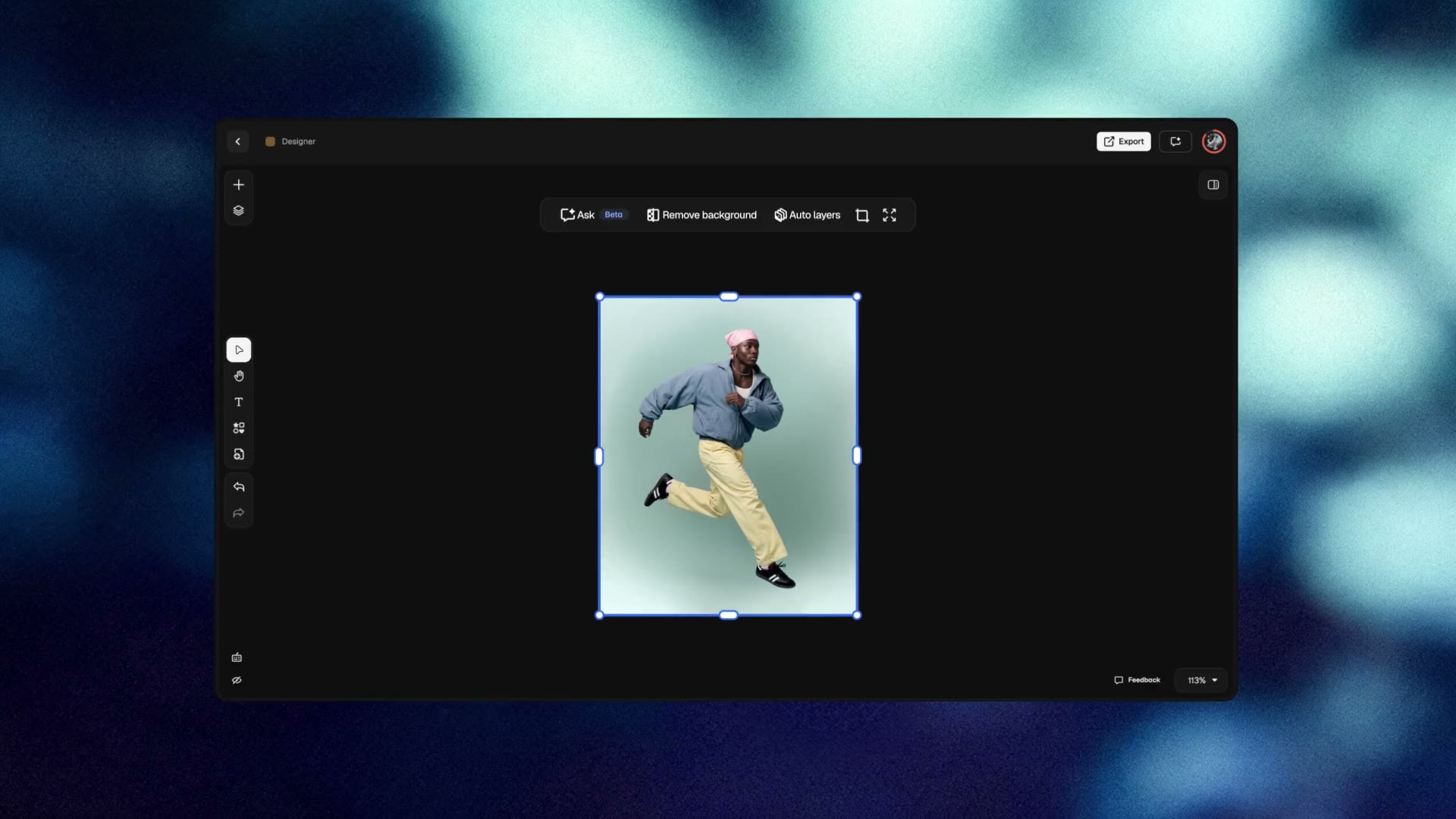
बैकग्राउंड रिमूव करें
एक क्लिक में, विषय एक साफ़ पारदर्शी परत पर आ जाता है।

ऑटोमैटिक परतें
कोई भी फ्लैट इमेज परतों में बदल जाती है, और आप इसे परत-दर-परत एडिट करते हैं।
एक कैनवस। हर टूल। अंत तक संपादन योग्य।
परत, टाइपोग्राफी, SVG, फिल्टर और इफ़ेक्ट को किसी भी समय बदला जा सकता है। एक सिंगल प्रोजेक्ट हर फॉर्मेट को अपने पेज के रूप में शामिल करता है।


पूरे प्रोजेक्ट को एक्सपोर्ट करें, या एक असेट को।
पेज और एलिमेंट को अलग-अलग या एक साथ, किसी भी उपलब्ध फॉर्मेट में एक्सपोर्ट करें। हर चैनल के लिए ज़रूरी स्केल और DPI सेट करें, और एक मल्टी-पेज प्रोजेक्ट PDF और ZIP के रूप में सामने आता है।

पूरा प्रोजेक्ट
हर पेज एक साथ, PDF और ZIP के रूप में डिलीवर किया गया

एक पेज
एक फ़ॉर्मेट, एक फ़ाइल।

एकल घटक
कैनवस पर कोई भी ऑब्जेक्ट, अलग से।

समूह और चयन
आपको जो चाहिए वह चुनें और इसे एक साथ एक्सपोर्ट करें।
- PNG
- JPEG
- WebP
- पीडीएफ
- पिक्सेल स्केल (2x)
- निश्चित चौड़ाई (500 चौड़ाई)
- DPI

एक एडिटर। दो तरह से इस्तेमाल करें।
आप एक को चलाते हैं। दूसरे को वर्कफ़्लो चलाता है।
स्वतंत्र Designer
Designer खोलें और खुद ही अपना डिज़ाइन बनाएं: पूरा कंट्रोल, AI का इस्तेमाल वहां करें जहां आप चाहें, और काम पूरा होने पर एक्सपोर्ट करें।
- आप ब्रीफ से शुरुआत करते हैं, वर्कफ़्लो से नहीं।
- इस कृति के हर तत्व को आपके व्यक्तिगत स्पर्श की ज़रूरत है।
- एक बार का काम: एक प्रेजेंटेशन, एक पोस्टर, लॉन्च के लिए एक मुख्य विज़ुअल
Spaces में Designer
वही Designer फाइल एक वर्कफ्लो में एक नोड बन जाती है। इसे जो मिलता है वह पिछले चरणों से आता है, और यह हर रन पर दोबारा रेंडर होता है।
- वही लेआउट पचास वेरिएशन में शिप करना होगा
- कॉन्टेंट और इमेज एक शुरुआती चरण से आते हैं
- आपके नियम तय करने के बाद कोई और इसे चलाता है।
कैनवस खोलें। फिर आगे बढ़ें।
एक खाली पेज, आपके पास पहले से मौजूद एक फाइल या एक प्रॉम्प्ट से शुरू करें।
अक्सर पूछे जाने वाले प्रश्न
- हाँ। ऑटो लेयर्स एक फ्लैट इमेज को संपादन योग्य परतों में अलग-अलग करता है, और आप चुनते हैं कि कितनी। टेक्स्ट को अलग से डिटेक्ट किया जाता है, ताकि आपकी कॉपी, कॉपी ही रहे।
- PNG, JPG और WebP इमेज, SVG वेक्टर और PDF, HTML, PSD और InDesign फाइलें।
- एक परत, कई परतें, एक पेज या पूरा आर्टबोर्ड, PNG, JPG, WebP या PDF के रूप में। एक मल्टी-पेज प्रोजेक्ट PDF और ZIP के रूप में आता है।
- केवल जनरेशन में ही लागत आती है। Rasterizing में कोई खर्च नहीं होता।
- हाँ। Designer Magnific Suite के हिस्से के रूप में अपने आप काम करता है। Spaces के अंदर, यह एक नोड के रूप में भी काम करता है, जहाँ एक डिज़ाइन से बैच प्रोडक्शन किया जा सकता है।